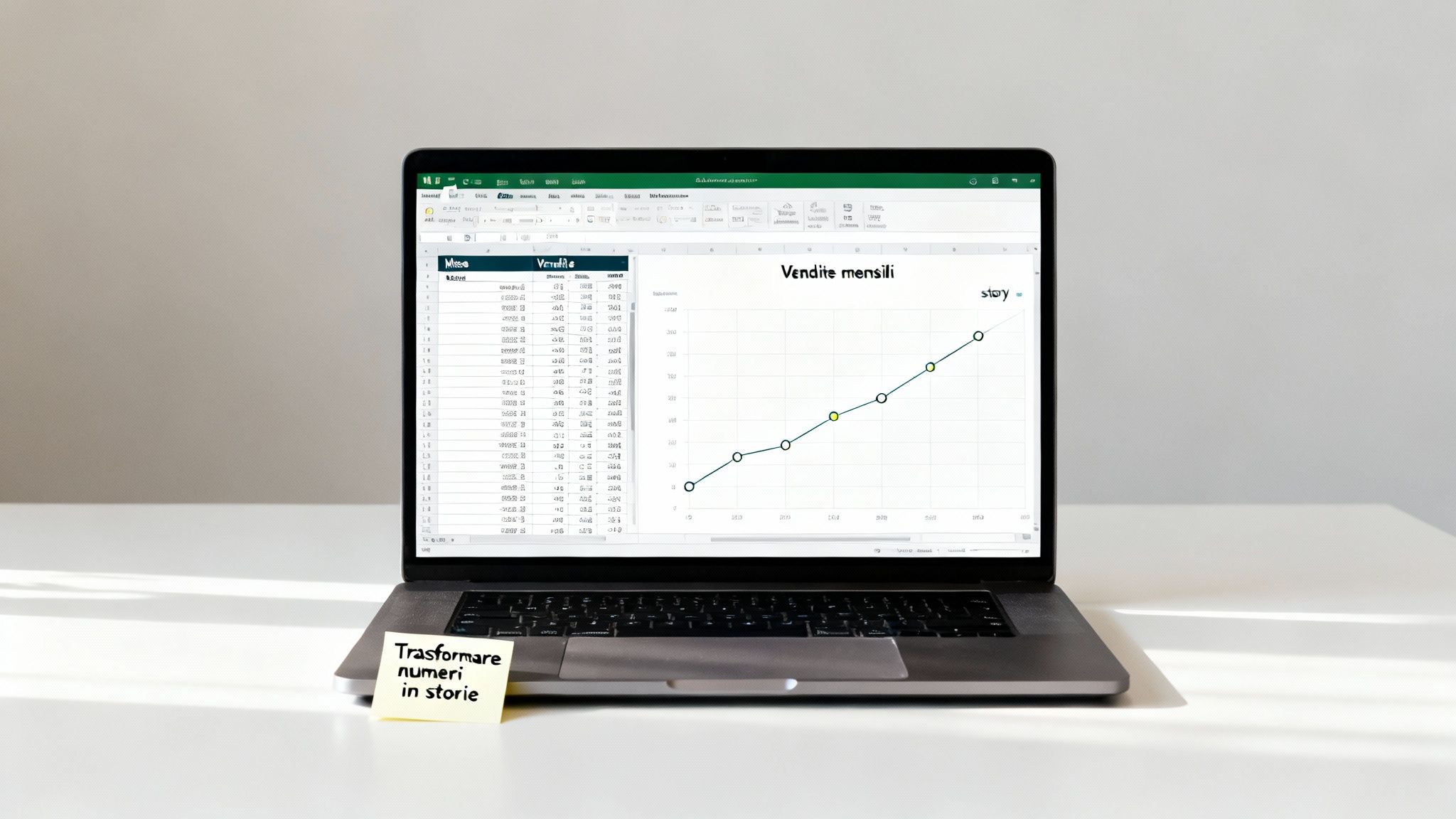
Uma folha de cálculo repleta de números pode parecer uma barreira intransponível. A solução para transformar esses dados brutos numa história clara e convincente é apenas uma: aprender a criar um gráfico no Excel. Esta ferramenta, se usada corretamente, permite visualizar tendências, comparar resultados e comunicar ideias complexas num único olhar, tornando as suas análises acessíveis a toda a equipa.
Este guia irá acompanhá-lo passo a passo, desde os fundamentos da preparação de dados até compreender quando é o momento de passar para ferramentas mais poderosas. Aprenderá não só como fazer, mas também por que escolher um tipo de gráfico em vez de outro, transformando as suas tabelas em poderosas ferramentas de tomada de decisão.
Os dados, por si só, não dizem muito. Para tomar decisões estratégicas, é necessário interpretá-los, identificar tendências e comunicar os resultados de forma que todos os compreendam. É aqui que os gráficos entram em cena.
Um gráfico bem construído é muito mais do que uma simples imagem colorida. É uma ferramenta poderosa de análise e comunicação que pode:
Quer seja um gestor que precisa apresentar os resultados trimestrais ou um analista à procura de uma anomalia oculta, dominar a criação de gráficos é uma competência fundamental nos negócios de hoje.
Neste guia completo, vamos acompanhá-lo passo a passo no mundo da visualização de dados com o Excel. Começaremos pelo básico, mostraremos como criar e personalizar as suas visualizações e, por fim, seremos transparentes quanto às limitações desta ferramenta. Descobrirá quando a complexidade dos dados exige a mudança para uma plataforma de análise de dados como o Electe, capaz de automatizar todo o processo e fornecer insights preditivos, transformando os seus dados numa vantagem competitiva.
Um gráfico bem-sucedido nasce muito antes de clicar em «Inserir». O verdadeiro segredo, aquele que faz a diferença entre uma visualização clara e uma confusão ilegível, é a preparação dos dados. Se as informações iniciais estiverem desorganizadas ou mal estruturadas, o resultado será inevitavelmente confuso.
O primeiro passo para aprender a criar um gráfico no Excel de forma profissional é, portanto, organizar as informações.
Certifique-se de que cada coluna tenha um título claro e que não haja células vazias no seu intervalo. Essa estrutura simples de tabela é fundamental: é assim que o Excel entende as relações entre as diferentes variáveis que pretende representar. Se trabalha frequentemente com dados complexos, pode ser útil aprofundar o seu conhecimento sobre o gerenciamento de ficheiros CSV no Excel, um formato muito comum ao importar dados de outros sistemas.
Depois de limpar e preparar os dados, é hora de selecioná-los. Pode fazer isso da maneira clássica, clicando na primeira célula e arrastando o mouse, ou pode selecionar apenas as colunas ou linhas necessárias mantendo pressionada a tecla Ctrl enquanto clica. Um atalho muito prático para isolar apenas as informações relevantes.
A escolha do gráfico, porém, nunca é uma questão estética. Deve responder a uma pergunta precisa. Pergunte-se sempre: «O que quero comunicar com estes dados?».
A regra de ouro é a clareza. Se um gráfico circular tiver mais de 5 ou 6 «fatias», torna-se um desastre ilegível. Nesses casos, um gráfico de barras horizontais é quase sempre uma escolha melhor, porque permite aos nossos olhos comparar os comprimentos com muito mais facilidade.
Para essas análises preliminares, o Excel continua a ser uma ferramenta insubstituível em muitas empresas. Estima-se que cerca de 80% das PMEs italianas o utilizam pela sua rapidez na criação de relatórios básicos.
No entanto, quando os dados se tornam mais complexos e as atualizações contínuas, a inserção manual pode tornar-se um campo minado de erros, comprometendo as decisões empresariais baseadas nesses números. É uma limitação que emerge claramente de várias análises sobre o uso do Excel nas PME.
Muito bem, os dados estão prontos e bem organizados. Chegou a hora de passar à prática e, garanto-lhe, criar o seu primeiro gráfico é muito mais simples do que parece. Para tornar tudo mais concreto, imaginemos que temos um conjunto de dados que regista as vendas mensais de um novo produto.
O procedimento básico é realmente intuitivo. Primeiro, deve selecionar o intervalo de células que contém os seus dados, sem esquecer os cabeçalhos das linhas e colunas (no nosso caso, «Mês» e «Vendas»). Este passo é fundamental: é assim que indica ao Excel quais as informações que deve relacionar.
Depois de selecionar tudo, vá para o separador Inserir na barra superior. Lá encontrará a secção «Gráficos». O Excel tem uma função muito útil chamada Gráficos recomendados, que analisa os seus dados e sugere os tipos de visualização mais adequados. Para quem está a começar, este é o ponto de partida perfeito.
Para o nosso exemplo sobre vendas mensais, um gráfico de colunas ou de linhas seria o ideal. Se quiser proceder manualmente, basta clicar no ícone do gráfico de colunas e escolher o primeiro modelo 2D. Num instante, o Excel criará o gráfico diretamente na sua folha de cálculo.
Esta imagem resume perfeitamente o fluxo de trabalho: organizar, selecionar e escolher.
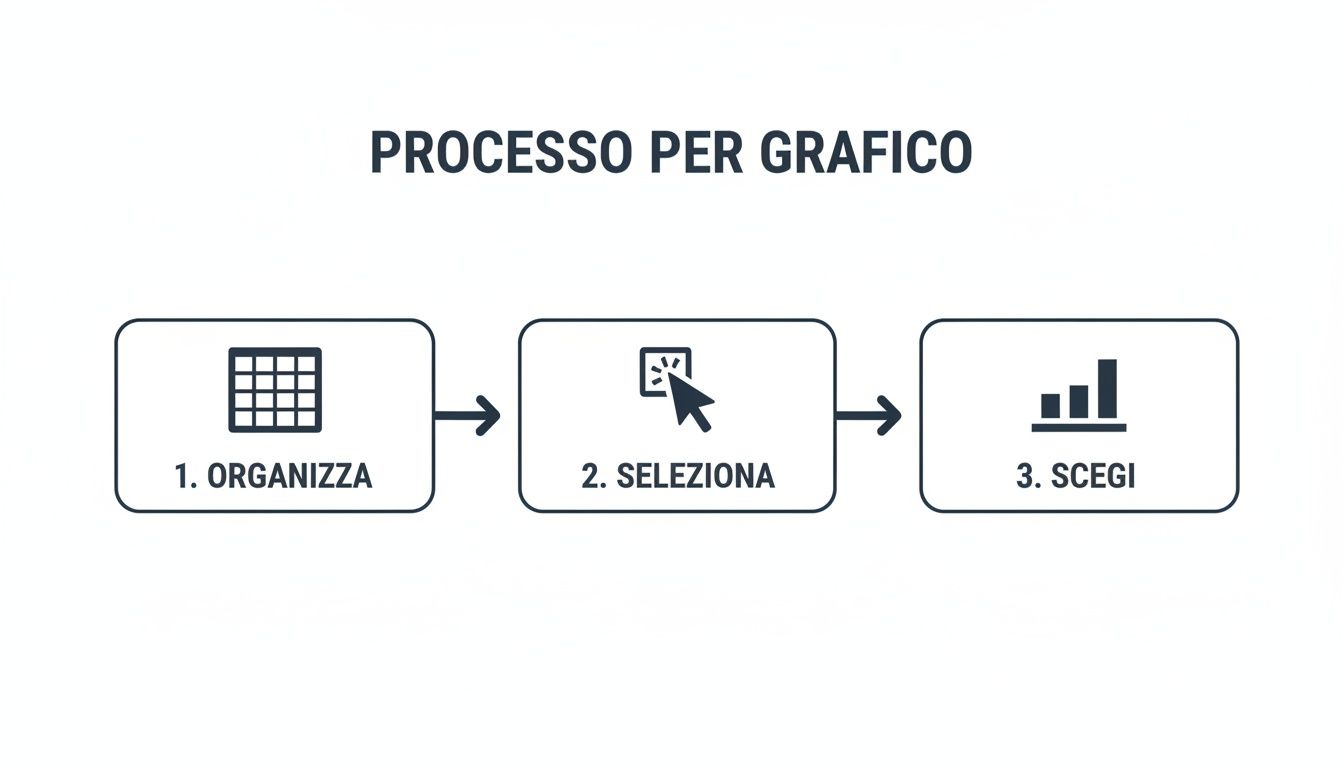
Seguindo estes três passos simples, pode obter uma visualização básica em poucos segundos.
Agora o gráfico existe, mas ainda está um pouco cru. Notará imediatamente que duas novas guias contextuais apareceram na barra multifuncional: Design gráfico e Formato. É aqui que começa a verdadeira magia, a da personalização.
O primeiro gráfico não precisa ser perfeito, mas funcional. O objetivo é transformar os números em algo visual. O acabamento estético e os detalhes virão depois, como veremos em breve.
O separador Design gráfico é a sua cabine de comando. A partir daqui, pode fazer praticamente tudo:
Reserve alguns minutos para experimentar estas opções. Verá que rapidamente se familiarizará com a interface e será capaz de passar de uma tabela simples para uma visualização clara e profissional num piscar de olhos.
Um gráfico padrão fornece-lhe a informação pura e simples. Um gráfico personalizado, por outro lado, capta a atenção e conta uma história. Depois de ter a sua base, o verdadeiro trabalho começa: refinar, aperfeiçoar e transformar os dados numa mensagem poderosa. Não é apenas uma questão de estética, mas uma forma de tornar tudo mais legível e destacar exatamente a informação chave que pretende comunicar.
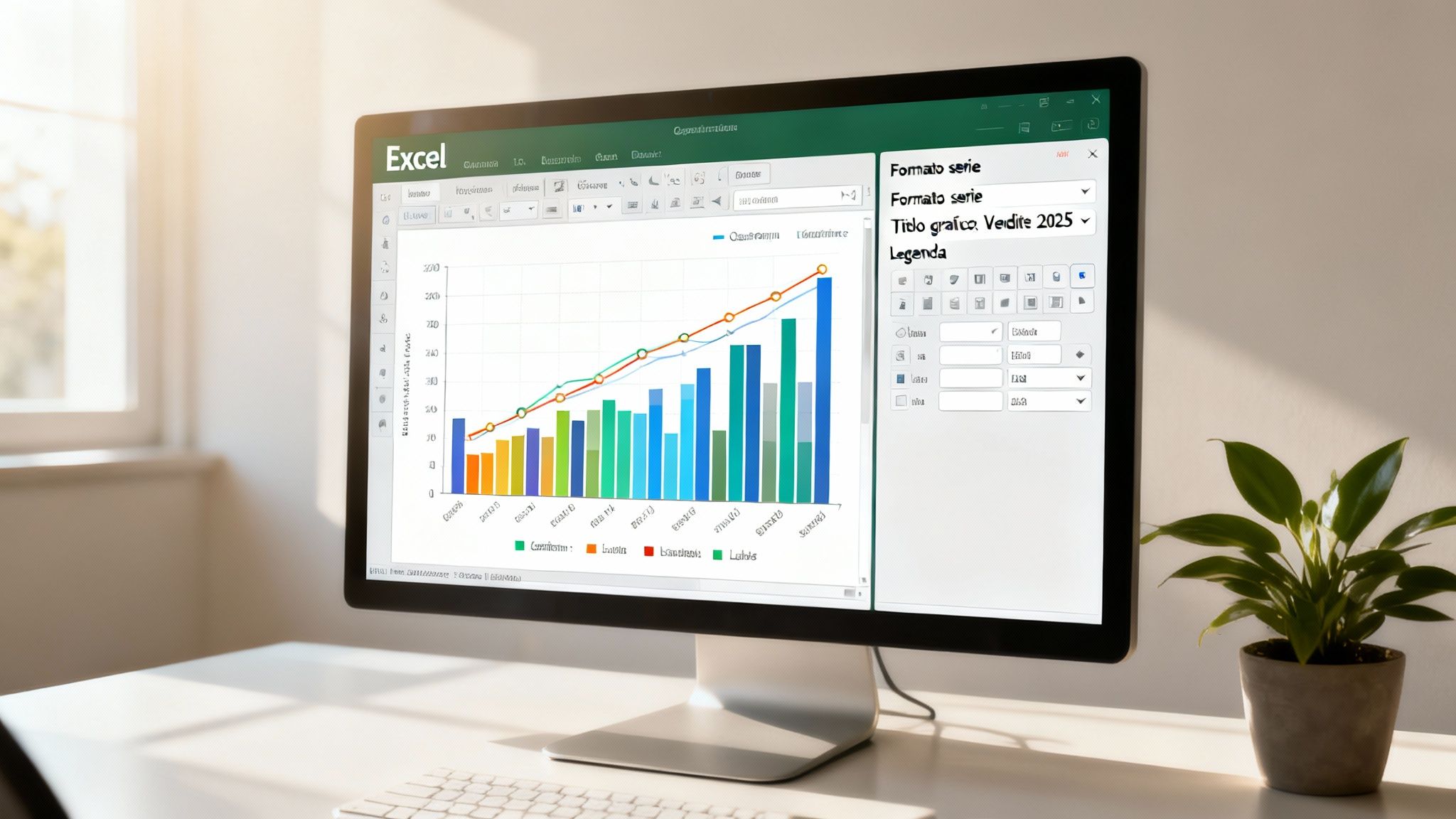
Com alguns retoques específicos, uma visualização genérica pode tornar-se uma ferramenta de comunicação eficaz, perfeitamente alinhada com a sua marca. Felizmente, o Excel oferece-nos um controlo quase total sobre cada aspeto do gráfico.
O primeiro passo para tornar um gráfico realmente eficaz é trabalhar nos seus componentes principais. Ao selecionar o gráfico, você verá as guias Design do gráfico e Formato na parte superior: essas são as suas centrais de comando.
Aqui estão algumas intervenções rápidas que fazem imediatamente a diferença:
Para uma análise que vai além da simples visualização, o Excel disponibiliza ferramentas que acrescentam um contexto fundamental. Uma das funcionalidades mais úteis é, sem dúvida, a linha de tendência. Com apenas alguns cliques, pode sobrepor ao seu gráfico uma linha que mostra a direção geral dos dados, tornando as tendências evidentes à primeira vista.
Em contextos mais científicos ou estatísticos, as barras de erro são outro elemento crucial. Elas permitem visualizar a variabilidade ou a incerteza de uma medida, adicionando um nível de profundidade e rigor profissional à sua análise.
Um gráfico não deve apenas mostrar os dados, mas também orientar a interpretação. Cada elemento adicionado, desde uma etiqueta bem posicionada até uma linha de tendência, contribui para transformar os números numa narrativa clara e direta.
Para garantir a consistência entre os vários relatórios da empresa, existe um truque profissional: guardar as personalizações como modelo. Depois de criar o seu gráfico perfeito, clique com o botão direito do rato e selecione «Guardar como modelo». Da próxima vez que precisar, poderá aplicar o mesmo estilo com um único clique, poupando muito tempo. Se quiser tornar o seu fluxo de trabalho ainda mais eficiente, saiba mais sobre os modelos para Excel e como utilizá-los da melhor forma.
O Excel é uma ferramenta extraordinária, não há como negar. Ele literalmente democratizou a análise de dados e, ainda hoje, é um aliado inestimável para milhões de profissionais. Aprender a criar um gráfico no Excel continua sendo uma habilidade fundamental. Mas, para uma empresa em crescimento, sempre chega um ponto de ruptura.
É um momento em que confiar apenas em folhas de cálculo deixa de ser eficiente e torna-se, para todos os efeitos, um risco.
Quando o volume de dados explode e as fontes se multiplicam, a atualização manual transforma-se num gargalo. Basta um erro banal de copiar e colar, uma fórmula errada numa célula oculta, para basear decisões estratégicas em informações distorcidas. E as consequências podem ser graves. Sem falar na fragilidade intrínseca dos ficheiros Excel complexos: quantas vezes um colega, ao alterar uma pequena coisa, comprometeu horas do nosso trabalho?
Como percebe que chegou a esse ponto sem retorno? Existem sinais inconfundíveis, verdadeiros sinais de alerta que todo gestor deve saber reconhecer:
relatório_final_definitivo_V2.xlsx?».Esta transição de gráficos estáticos para ferramentas de análise potenciadas pela IA é uma mudança crucial. Plataformas modernas como o Electe foram criadas exatamente para isso: elas se conectam diretamente às suas fontes de dados (inclusive um ficheiro Excel ou o ERP da empresa) para gerar painéis inteligentes e preditivos, ajudando-o a otimizar as promoções ou acelerar o planeamento. Se quiser saber mais, falamos sobre isso em detalhes no nosso guia de software de inteligência empresarial.
Para entender a diferença, vamos dar um exemplo concreto. Você precisa analisar as vendas. No Excel, provavelmente criará um gráfico de barras. Claro, limpo, mas estático. Ele diz o que aconteceu.
Agora, a mesma análise numa plataforma de análise de dados alimentada por IA. O painel é dinâmico e interativo. Pode filtrar por região ou produto com um clique. Mas isso não é tudo. Além de ver as vendas anteriores, a inteligência artificial mostra uma previsão para o próximo trimestre, talvez destacando os produtos que correm o risco de ficar fora de stock.
Não é mais apenas uma visualização. Torna-se uma verdadeira conversa com os seus dados.
Explorámos em detalhe como transformar dados brutos em visualizações eficazes. Aqui estão os pontos fundamentais a reter para dominar a arte de criar um gráfico no Excel e compreender quando dar o próximo passo:
Se se identifica com a descrição de quem passa mais tempo a preparar dados do que a analisá-los, ou se sente que as suas folhas de cálculo se tornaram um obstáculo ao crescimento da sua empresa, está na hora de explorar uma solução mais poderosa. Electe concebido para PMEs que pretendem tomar decisões baseadas em dados, sem a complexidade das soluções empresariais. Transforme os seus dados numa vantagem competitiva.

.svg)


.svg)
.svg)