Extrair dados de um ficheiro PDF para importá-los para uma folha de cálculo Excel pode parecer uma operação puramente técnica. Na realidade, é uma necessidade estratégica para qualquer PME que queira tomar decisões baseadas em factos, e não em sensações.
Os documentos PDF, perfeitos para partilhar relatórios e apresentações, têm uma limitação significativa: bloqueiam os dados num formato estático. Isso torna-os praticamente impossíveis de analisar, transformar em gráficos ou utilizar para compreender as tendências do mercado.
Compreender como converter um ficheiro PDF para Excel de forma eficiente e precisa é o primeiro passo para desbloquear o potencial oculto nos seus documentos. Neste guia, mostraremos os métodos mais eficazes, desde as ferramentas integradas que já possui até às soluções profissionais, para transformar dados estáticos em insights estratégicos para o seu crescimento.
Muitas vezes, os dados mais importantes para uma empresa — desde balanços financeiros a registos de clientes — ficam presos num PDF. Confiar na velha técnica manual de copiar e colar não é apenas um processo lento e enfadonho; é uma fonte de erros dispendiosos que podem invalidar completamente as suas análises.
Imagine que precisa analisar as vendas trimestrais contidas num relatório de 50 páginas. Manualmente, isso levaria horas, com um risco muito alto de cometer erros ao digitar um número. Uma conversão bem executada, por outro lado, transforma essa tarefa numa operação de poucos minutos.
Compreender como converter um ficheiro PDF para Excel de forma rápida e simples permite-lhe desbloquear o potencial oculto nos seus documentos.
Uma vez que os dados estão numa folha de cálculo Excel, tornam-se imediatamente uma ferramenta muito mais poderosa e flexível. Eis o que pode fazer:
O objetivo final não é simplesmente transferir números de um programa para outro. É transformar informações estáticas e bloqueadas num património empresarial dinâmico, pronto para alimentar as suas decisões de negócio.
Esta não é uma necessidade de nicho, mas uma prática tão difundida que até mesmo as instituições públicas reconhecem a sua importância. As estatísticas fiscais do Departamento de Finanças italiano, por exemplo, mostram o quão crucial é essa conversão para analisar as declarações de IRPEF.
De acordo com os dados, 75% dos profissionais economizam em média 15 horas por mês usando ferramentas de conversão, reduzindo os erros em 22%. Se desejar, pode aprofundar o impacto dessa prática nos dados fiscais italianos.
Quando se trata de converter um ficheiro PDF para Excel, não existe uma fórmula mágica válida para todos. O melhor método depende totalmente da natureza do seu documento, da frequência com que realiza esta operação e, não menos importante, do nível de segurança exigido pelos seus dados.
Escolher a ferramenta errada pode transformar-se num pesadelo de frustração, tempo perdido e, na pior das hipóteses, dados imprecisos ou riscos para a privacidade. Por isso, é fundamental compreender bem as opções à sua disposição antes de começar.
Primeiro, faça a si mesmo uma pergunta simples: por que estou a converter este ficheiro? Os dados são necessários apenas para uma consulta rápida ou devem servir de base para uma análise aprofundada?
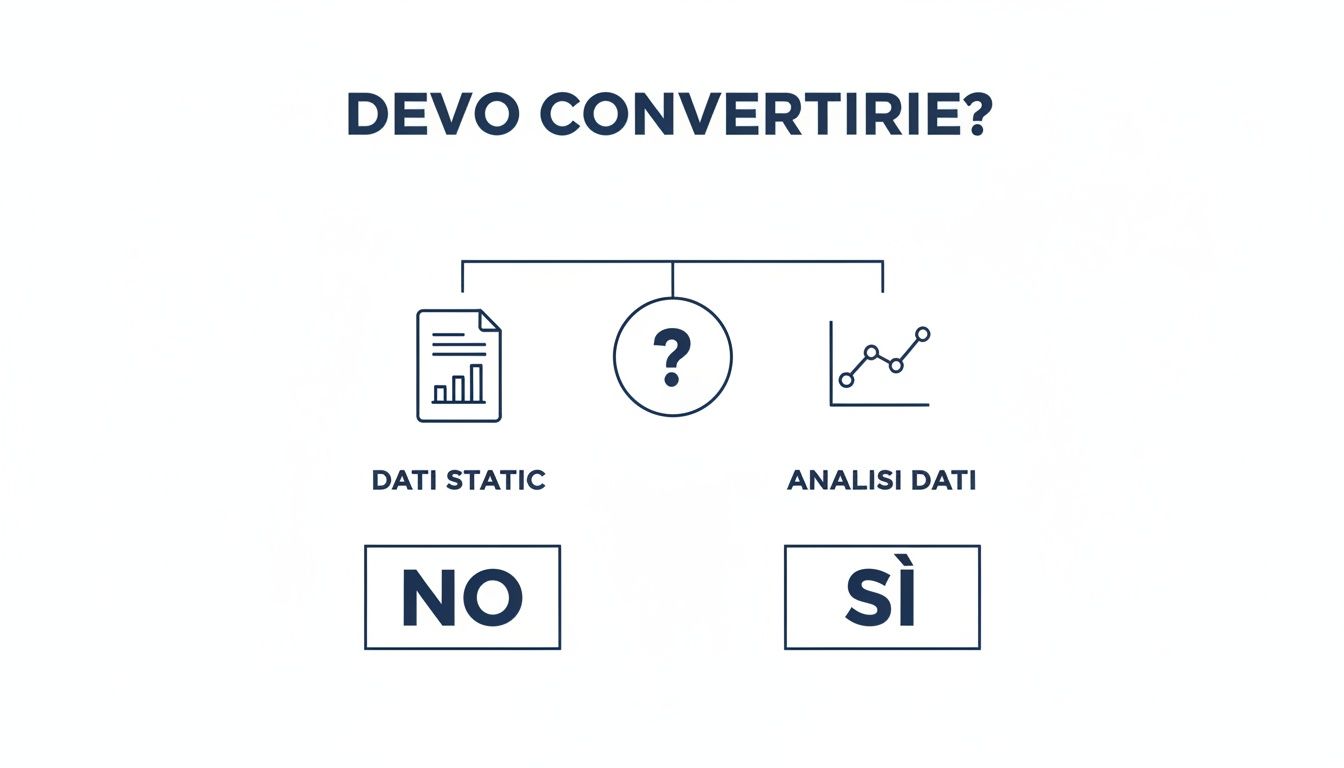
Este pequeno esquema mental esclarece imediatamente o ponto: a conversão só faz sentido quando os dados precisam ser «liberados» do PDF para serem consultados, manipulados e analisados.
Talvez não saiba, mas muito provavelmente já tem no seu computador uma ferramenta muito poderosa para este trabalho. No Excel, a função «Recuperar dados de PDF», acessível através do Power Query, é frequentemente a opção mais rápida, segura e inteligente para começar.
É a solução ideal para os chamados PDFs «nativos», ou seja, aqueles documentos criados diretamente em formato digital, talvez guardados a partir do Word ou de outro software. O Power Query é excelente no reconhecimento de tabelas bem estruturadas e, o que não é pouca coisa, permite limpar e organizar os dados antes mesmo de os carregar na folha de cálculo.
Para quem não aceita compromissos e procura a máxima fidelidade ao original, o Adobe Acrobat Pro é o padrão do setor. Afinal, quem melhor do que o criador do formato PDF para saber como desmontá-lo e remontá-lo corretamente? A sua conversão consegue preservar a formatação de forma quase impecável.
Esta é a solução perfeita para empresas que lidam com grandes volumes de documentos ou que trabalham com tabelas complexas e estratificadas. A fiabilidade tem o seu preço, mas o investimento compensa pelo tempo poupado em correções manuais.
O Adobe Acrobat Pro não se limita a «traduzir» os dados; ele foi projetado para manter a integridade estrutural do documento original, um detalhe que faz toda a diferença.
Serviços como Smallpdf ou iLovePDF são a essência da conveniência. Carregue o ficheiro, aguarde alguns segundos e descarregue a sua folha de Excel. Fantástico para conversões ocasionais de documentos não críticos.
A conveniência, porém, tem um preço, e neste caso chama-se segurança. Sempre que carrega um documento num servidor de terceiros, perde o controlo sobre ele. É uma prática a evitar a todo o custo no caso de relatórios financeiros, dados de clientes ou qualquer informação que considere sensível.
E se o seu PDF não for nada mais do que a foto de uma tabela? É aqui que a magia do software OCR (Optical Character Recognition) entra em cena. Essa tecnologia, na prática, «lê» o texto dentro de uma imagem e transforma-o em caracteres digitais que você pode finalmente copiar, colar e editar.
Essas ferramentas são indispensáveis para digitalizar faturas em papel, relatórios antigos impressos ou qualquer outro documento passado por um scanner. A precisão nem sempre é 100%, é verdade, mas é a única opção viável quando se lida com dados «presos» numa imagem. A automatização destes processos é fundamental, especialmente se tiver de integrar os dados extraídos com outros sistemas usando ferramentas como o Zapier para alimentar as suas análises.
Muitos não sabem que o Microsoft Excel esconde uma ferramenta extraordinariamente poderosa para extrair dados, muitas vezes negligenciada, mas incrivelmente eficaz. Estamos a falar do Power Query, o verdadeiro motor por trás da função «Recuperar dados de PDF».
Atenção, não se trata de uma simples conversão. É um verdadeiro processo de importação e transformação que lhe dá um controlo cirúrgico sobre o resultado final. Ao contrário dos conversores online, este método é totalmente seguro: os seus ficheiros nunca saem do seu computador, um detalhe importante quando se lida com dados confidenciais. É a solução ideal quando se trata de PDFs «nativos», ou seja, documentos criados digitalmente que contêm tabelas bem estruturadas.
O que antes era uma tarefa manual e enfadonha de copiar e colar torna-se assim uma operação fluida, precisa e, acima de tudo, replicável.
Começar é muito mais fácil do que se imagina. O ponto de partida é o separador Dados na barra multifuncional do Excel.
Agora o Excel começa a trabalhar. Ele analisa o documento e apresenta uma janela chamada «Navegador». Aqui encontrará uma lista de todas as tabelas e páginas que o Power Query conseguiu identificar. Ao selecionar uma tabela, verá imediatamente uma pré-visualização à direita para saber se é a tabela certa.
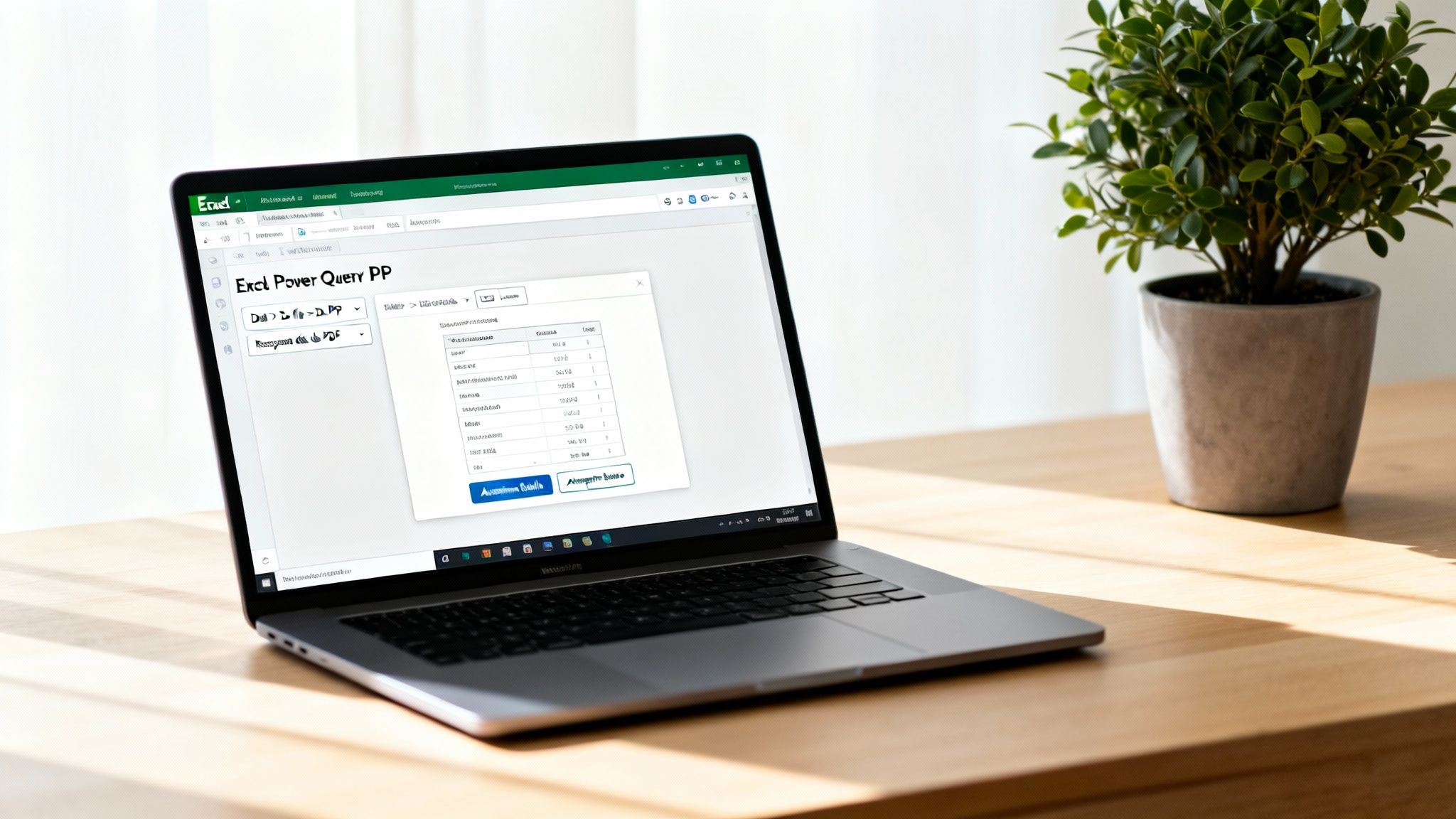
E aqui vem a verdadeira magia. Em vez de clicar imediatamente em «Carregar», o movimento profissional é escolher «Transformar dados». Esta ação abre o Editor do Power Query, um ambiente de trabalho dedicado onde pode modelar os dados antes que eles cheguem à sua folha de cálculo.
O Editor do Power Query é o seu laboratório de limpeza de dados. Cada alteração que aplica é registada como uma etapa, criando um processo que pode atualizar com um único clique se o PDF de origem mudar. É isso que faz a diferença.
Dentro do editor, as possibilidades são praticamente infinitas. Pode:
Esta abordagem proativa é fundamental no contexto italiano, onde a conversão de PDF para Excel é uma prática diária para as empresas que processam dados estatísticos. Pensemos nas investigações do Banco de Itália: milhares de intermediários têm de integrar dados de PDF em Excel para a elaboração de relatórios. De acordo com análises recentes, 70% das PME italianas utilizam ferramentas integradas como o Excel, reduzindo o tempo de processamento em 40% em comparação com os antigos métodos manuais. Para quem estiver interessado, o próprio Banco de Itália fornece instruções oficiais para as suas investigações estatísticas, que muitas vezes envolvem este tipo de ficheiros.
Depois de limpar e estruturar os dados exatamente como deseja, basta clicar em «Fechar e carregar». O resultado será uma tabela perfeita, formatada e pronta para ser analisada, sem os erros típicos da cópia e colagem descontrolada.
Vimos como lidar com PDFs «nativos», mas o que acontece quando o documento que tem à sua frente é uma simples imagem? Talvez tenha digitalizado uma fatura em papel ou fotografado um relatório antigo. Nesses casos, está perante um PDF baseado em imagem. Um conversor padrão não verá texto nem tabelas, mas apenas uma grande fotografia.
É aqui que entra em jogo uma tecnologia quase mágica:o OCR (Optical Character Recognition), ou Reconhecimento Ótico de Caracteres. Uma ferramenta OCR não se limita a converter o ficheiro. Na prática, ela «lê» a imagem, reconhece a forma das letras e dos números e transforma-os em texto digital que pode finalmente editar. É a ponte de que precisa para levar os dados do mundo físico para as suas folhas de cálculo.
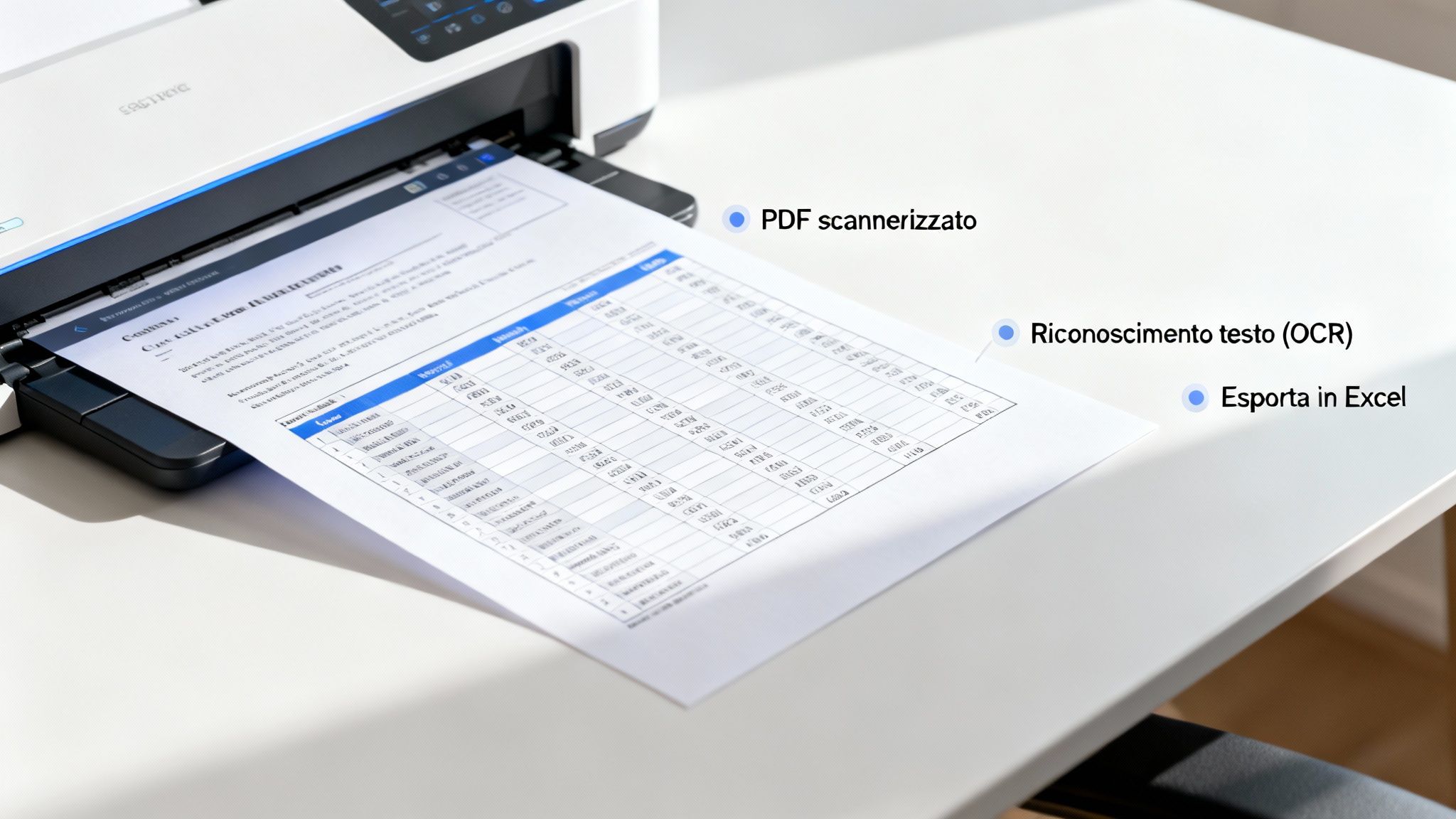
Escolher a ferramenta certa é fundamental. Soluções profissionais como Adobe Acrobat Pro ou ABBYY FineReader oferecem uma precisão muito alta, mas obviamente têm um custo. Existem também opções mais acessíveis, muitas vezes integradas em software que já possui ou disponíveis online, mas vale sempre a pena testar a sua fiabilidade antes de lhes confiar trabalhos importantes.
A tecnologia OCR, por mais poderosa que seja, não é infalível. A sua eficácia depende muito da qualidade do documento original. Para evitar que o processo se transforme num pesadelo de correções manuais, é necessário preparar os documentos com algum cuidado.
Pense no OCR como um assistente a quem pediu para ler e transcrever um documento. Se o texto estiver desfocado, torto ou manchado, mesmo o melhor dos assistentes terá enorme dificuldade em compreender alguma coisa.
Uma digitalização limpa já representa 90% do trabalho feito. Aqui está uma lista de verificação prática para não cometer erros:
Depois que o OCR gerar um ficheiro de texto "legível", pode usar a função de importação de dados do Excel ou outras ferramentas para concluir a operação e finalmente converter um ficheiro PDF para Excel.
Este processo de digitalização é um passo crucial não só para a análise, mas também para a automatização dos fluxos de trabalho. Pense nisto: uma vez extraídos, esses dados podem ser enviados automaticamente para outras aplicações. Para quem quer ir mais além, é interessante entender como funcionam as APIs da Electe integrar dados e análises. Seguindo estas dicas, mesmo os documentos mais difíceis se tornarão uma mina de dados prontos para serem analisados.
Finalmente converteu aquele PDF para Excel. Excelente trabalho. É uma pena que, muitas vezes, o que se encontra à sua frente é uma folha de cálculo que parece ter sofrido uma explosão.
Números que o Excel insiste em ler como texto, células unidas aleatoriamente que estragam qualquer filtro e aqueles espaços em branco invisíveis que sabotam as fórmulas. Não são detalhes, são minas terrestres prontas para destruir toda a sua análise.
A fase de limpeza não é opcional, é o cerne do trabalho. Felizmente, o Excel possui um verdadeiro arsenal de ferramentas para reorganizar os dados. Vamos ver juntos como transformar esse caos num conjunto de dados limpo e confiável, porque só assim a conversão de PDF para Excel pode ser considerada realmente bem-sucedida.
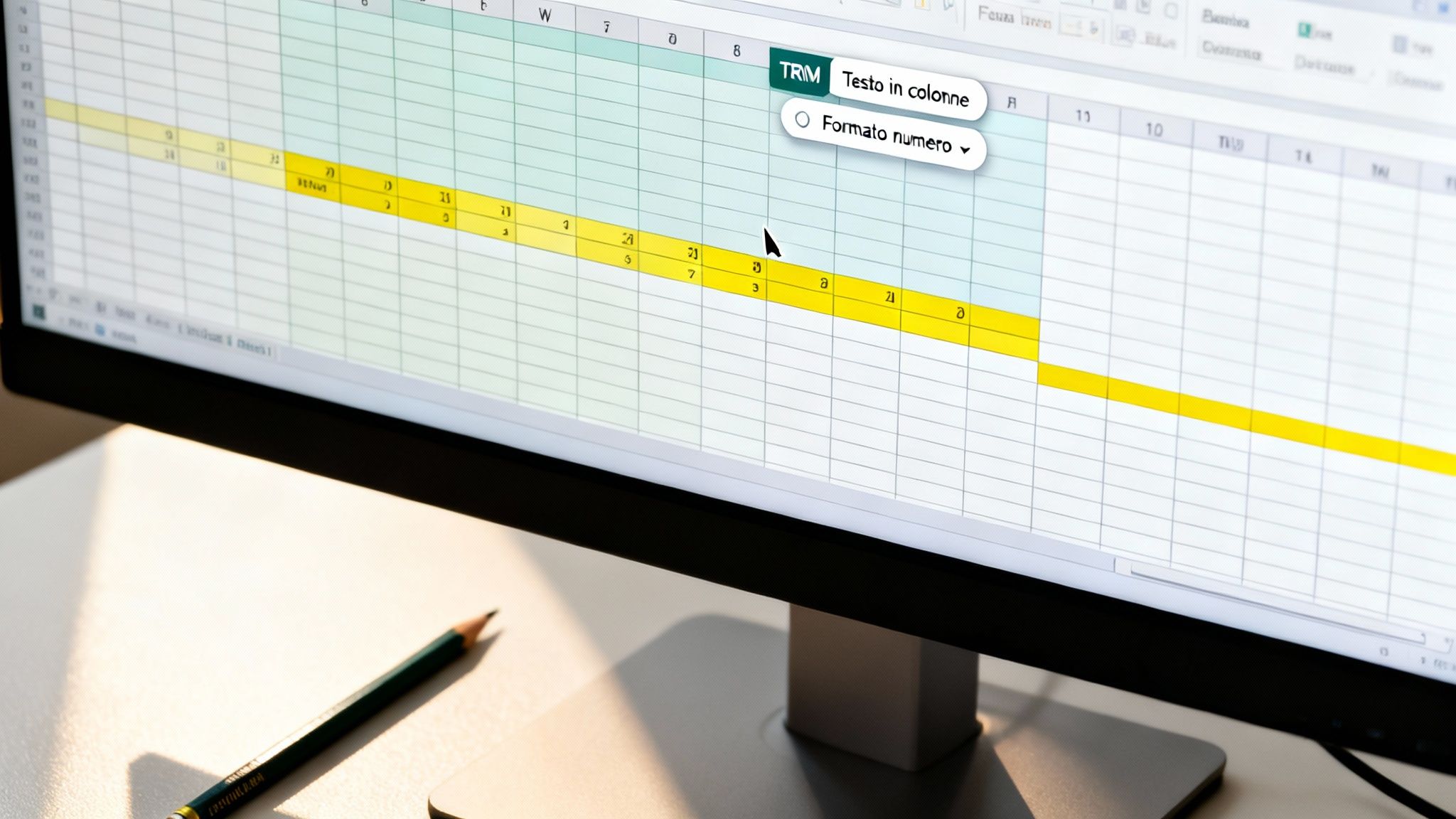
É um dos problemas mais clássicos e incómodos: dados que deveriam estar em colunas separadas acabam todos amontoados numa única coluna. Isso acontece quando a estrutura do PDF original não estava perfeitamente alinhada.
Não entre em pânico, a solução chama-se Texto em colunas.
Selecione a coluna em questão, vá para o separador Dados e clique em «Texto em colunas». Será aberto um assistente simples. Na maioria dos casos, terá de escolher:
Esta ferramenta é uma dádiva dos céus: com apenas alguns cliques, ela "fatias" os dados e os distribui corretamente nas colunas certas, reconstruindo a estrutura tabular de que você precisa.
Outro grande clássico: você tem uma coluna de números, mas o Excel trata-os como texto simples. Você percebe isso imediatamente porque eles estão alinhados à esquerda em vez de à direita e, obviamente, qualquer fórmula como SOMA dá erro.
Preste atenção ao pequeno triângulo verde que aparece no canto da célula. É o sinal de alerta do Excel a dizer: «Ei, aqui está um número armazenado como texto!». Ignorá-lo é um dos erros mais caros que se pode cometer.
Para corrigir, selecione as células. Um pequeno ícone de aviso aparecerá: clique nele e escolha Converter em número. Se houver muitas células, existe um truque profissional: escreva 1 numa célula vazia, copie-a, selecione todo o intervalo a corrigir e utilize «Colar especial» > «Multiplicar». Pronto.
Às vezes, os dados parecem perfeitos, mas as fórmulas continuam a não funcionar. O culpado? Quase sempre, um espaço a mais no início ou no final do texto, completamente invisível a olho nu.
A função CANCELAR.ESPAÇOS (em inglês TRIM) é a sua arma secreta.
Numa coluna de suporte, escreva a fórmula =ANULAR.ESPAÇOS(A1), onde A1 é a primeira célula a ser limpa. Em seguida, basta arrastar a fórmula para baixo para aplicá-la a todas as outras. Esta função mágica elimina todos os espaços desnecessários, deixando apenas os espaços individuais entre as palavras. Um salva-vidas.
Esta fase de limpeza é fundamental em qualquer contexto, mas torna-se crítica quando se lida com dados em grande escala. Basta pensar na recente atualização da classificação Ateco pelo Istat, que obrigou cerca de 1,2 milhões de empresas italianas a gerir dados frequentemente recebidos em formato PDF. Os dados do Istat mostram que 35% das PME enfrentam dificuldades precisamente na limpeza pós-conversão, uma etapa fundamental para evitar erros que podem custar caro. Para aprofundar o assunto, pode consultar as publicações oficiais do Sistan sobre a importância da validação de dados.
Explorámos vários métodos e estratégias, mas o objetivo continua o mesmo: transformar os seus documentos de arquivos estáticos em fontes de insights dinâmicos.
Aqui estão os passos fundamentais a ter em mente:
Ter os dados numa folha de Excel limpa e organizada é um grande resultado, mas é apenas o ponto de partida. O verdadeiro valor não está nas linhas e colunas, mas nas decisões estratégicas que pode tomar graças a elas. É aqui que uma plataforma de análise de dados alimentada por IA, como a Electe faz a diferença, levando as suas análises a um nível superior.
Afinal, o objetivo de converter um ficheiro PDF para Excel não é acumular folhas de cálculo, mas sim desbloquear informações que impulsionem o crescimento.
Assim que o seu ficheiro Excel estiver pronto, importá-lo para Electe uma operação imediata. A nossa plataforma foi concebida para PMEs, o que significa que não são necessários conhecimentos técnicos de cientista de dados. Basta carregar o ficheiro e deixar que a inteligência artificial faça o trabalho pesado.
Enquanto o Excel é uma ferramenta excelente para organizar dados, Electe para interpretá-los. A plataforma analisa automaticamente o seu conjunto de dados, procurando padrões, tendências e anomalias que seriam quase impossíveis de encontrar manualmente.
Imagine que acabou de converter meses de relatórios de vendas em PDF. Em vez de passar horas a criar tabelas dinâmicas e gráficos, com Electe :
A verdadeira magia não está em converter o ficheiro, mas em dar sentido aos dados que libertou. É a passagem de ter informações para ter respostas.
Com Electe, essas descobertas ganham vida através de painéis interativos. Não se trata dos gráficos estáticos habituais, mas sim de relatórios dinâmicos que pode explorar para aprofundar cada detalhe. Se quiser compreender melhor, o nosso guia sobre como criar painéis de análise eficazes no Electe irá mostrar-lhe como transformar os seus números em histórias visuais convincentes.
Liberar os dados é apenas o primeiro passo. O verdadeiro objetivo é utilizá-los para tomar decisões mais rápidas, inteligentes e informadas.
Pronto para transformar os seus dados numa vantagem competitiva? Comece o seu teste gratuito do Electe
Mesmo com os melhores guias, é normal ter algumas dúvidas de última hora. Reuni aqui as perguntas mais frequentes sobre como converter um ficheiro PDF numa folha de cálculo Excel, com respostas diretas e práticas.
Manter a formatação original 100% depende muito da ferramenta que escolher e da complexidade do PDF. Para obter a máxima fidelidade, o melhor caminho é usar um software profissional como o Adobe Acrobat Pro, projetado especificamente para preservar o layout. Se possível, trabalhe sempre com um PDF «nativo» (gerado digitalmente). Mesmo com as melhores ferramentas, esteja preparado para fazer alguns pequenos retoques manuais no Excel se a tabela inicial for muito complexa.
A resposta curta é: não, especialmente se se tratar de dados sensíveis. Quando utiliza um serviço online, carrega os seus ficheiros nos servidores de outra pessoa. Muitos desses sites prometem eliminar os dados após algumas horas, mas não tem nenhuma garantia real sobre como eles são geridos.
Para relatórios financeiros, listas de clientes ou qualquer informação confidencial, a regra de ouro é uma só: trabalhar sempre offline.
Use a função integrada do Excel ou um software especializado instalado no seu computador. A segurança dos dados não é uma opção, é uma prioridade.
Se a função de importação de dados do Excel não "vê" as tabelas, é quase certo que o seu PDF é uma digitalização, ou seja, uma imagem estática. O Excel, por si só, não consegue ler o texto de uma imagem. Nesses casos, você precisa da tecnologia OCR (Optical Character Recognition). Primeiro, deve processar o documento com um programa OCR, que analisará a imagem e a transformará num PDF com texto selecionável. Só então poderá importá-lo corretamente para o Excel.

.svg)


.svg)
.svg)