Antes de mergulharmos nas procedimentos técnicos, vamos parar um momento para refletir sobre uma questão fundamental: quando se deve usar um ficheiro CSV e quando, em vez disso, é melhor confiar numa folha de cálculo Excel (XLSX)? Não é uma escolha trivial. Um CSV é um ficheiro de texto puro, universal, perfeito para transferir grandes quantidades de dados brutos entre diferentes sistemas. Um ficheiro Excel, por outro lado, é um verdadeiro ambiente de trabalho, que vive de fórmulas, gráficos e formatação avançada. Compreender esta distinção é o primeiro passo para transformar os seus dados em decisões de negócio eficazes, evitando frustrações e perdas de tempo. Neste guia, descobrirá não só as diferenças, mas também aprenderá a gerir a importação, limpeza e exportação de dados como um profissional, garantindo que as suas análises partem sempre de uma base sólida e fiável.
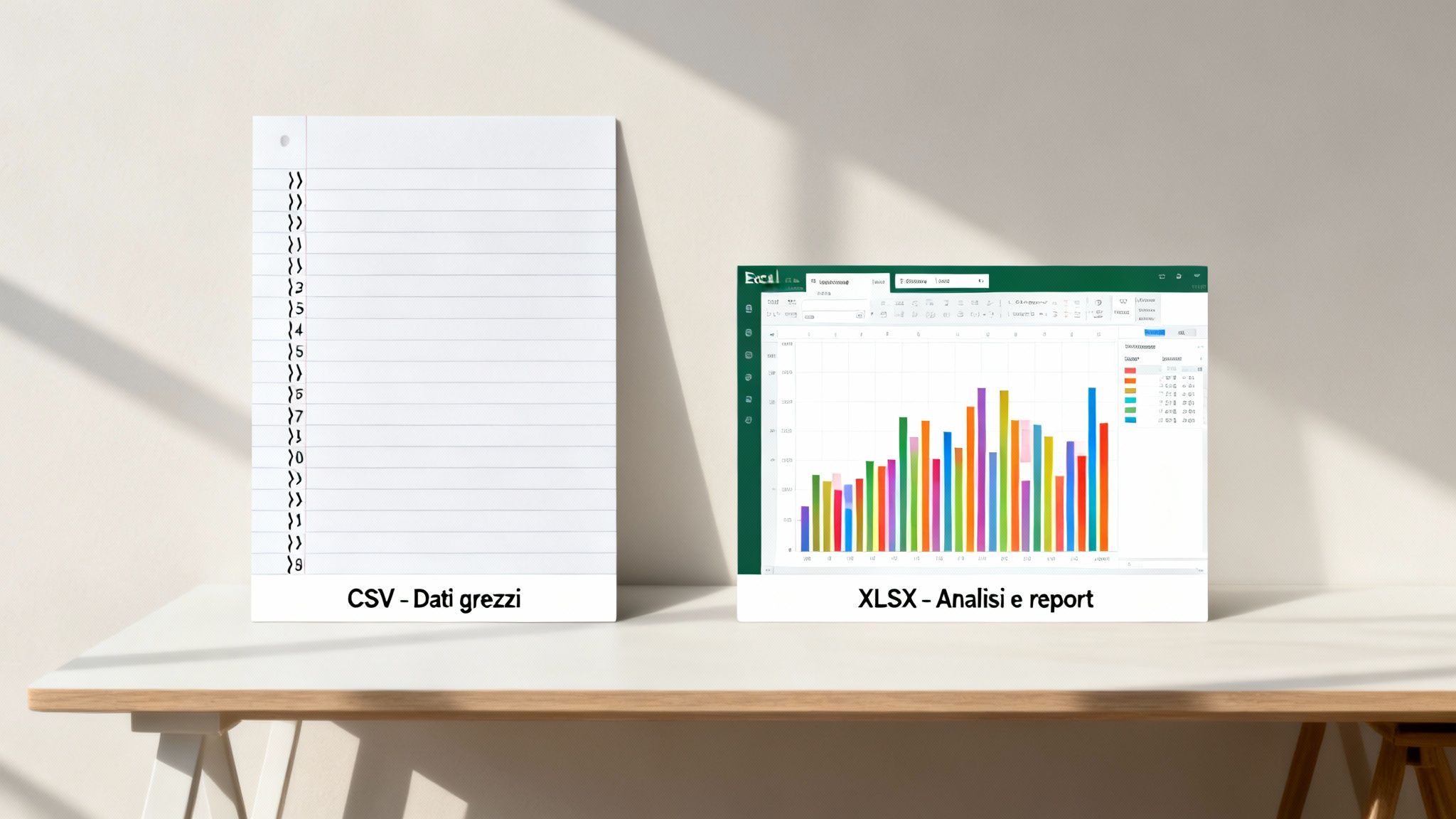
Escolher entre CSV e Excel não é uma simples questão técnica, mas uma decisão estratégica. Utilizar o formato certo desde o início poupa-lhe tempo precioso e evita erros desnecessários.
Imagine um ficheiro CSV como uma lista de compras: contém apenas as informações essenciais, escritas de forma clara e legível por qualquer pessoa. É o formato ideal quando exporta dados de uma base de dados, de um e-commerce ou de um software de gestão. Sem floreios, apenas dados puros.
Um ficheiro Excel (XLSX), por outro lado, é como um livro de receitas interativo. Não se limita a listar os ingredientes, mas dá-lhe instruções, fotos do prato acabado e talvez até uma calculadora automática para as porções. Torna-se a escolha obrigatória quando precisa de analisar esses dados, criar visualizações ou partilhar um relatório que deve ser imediatamente compreensível para a sua equipa.
Para esclarecer ainda melhor, eis uma tabela que compara os dois formatos.
O formato CSV destaca-se em cenários específicos, onde a simplicidade e a compatibilidade são fundamentais.
O Excel torna-se o seu melhor amigo quando não precisa apenas de guardar os dados, mas também de trabalhar com eles, modelá-los e fazê-los falar.
Escolher o Excel significa passar da simples recolha de dados para a sua transformação em conhecimento. É a etapa crucial que transforma números em decisões de negócio.
Um ficheiro XLSX é a escolha certa quando precisa de:
Compreender bem esta distinção é o primeiro passo fundamental para transformar dados brutos em informações úteis.
Abrir um ficheiro CSV no Excel com um simples clique duplo? Quase sempre é uma péssima ideia. Ao fazer isso, deixa que o Excel adivinhe como os seus dados estão estruturados, e o resultado geralmente é um desastre: formatação errada, números truncados e caracteres incompreensíveis.
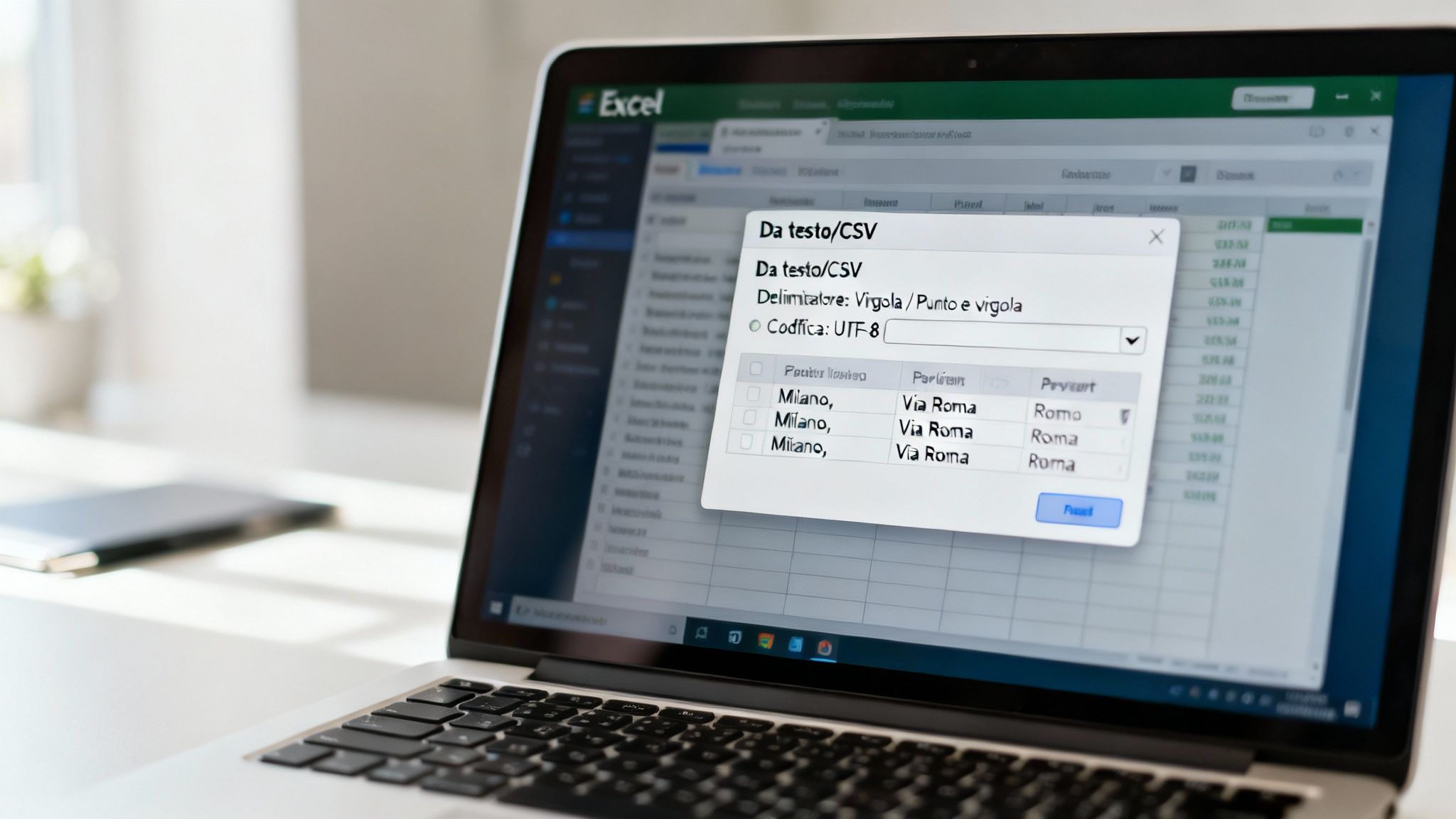
Para ter controlo total, o caminho certo é outro. Vá para o separador Dados da barra multifuncional do Excel e procure a opção De texto/CSV. Esta função não é um simples «abrir ficheiro», mas uma verdadeira ferramenta de importação que lhe dá o controlo, permitindo-lhe dizer ao Excel exatamente como deve interpretar cada parte do seu ficheiro.
É o primeiro passo, fundamental, para transformar um simples ficheiro de texto numa tabela organizada e pronta para ser analisada.
Depois de iniciar o procedimento, a primeira escolha crítica diz respeito ao delimitador. É o caractere que separa um valor do outro no seu ficheiro CSV. Se errar aqui, acabará com todos os dados amontoados numa única coluna inutilizável.
Os mais comuns são:
Felizmente, a ferramenta de importação do Excel oferece uma pré-visualização em tempo real. Experimente selecionar os vários delimitadores até ver os seus dados organizados em colunas perfeitas. Este simples passo resolve 90% dos problemas de importação.
Alguma vez importou um ficheiro e viu palavras acentuadas, como «Perché», transformarem-se em «Perch�»? Esta confusão resulta de uma codificação incorreta dos caracteres. Em termos simples, a codificação é a «língua» que o computador usa para traduzir os bytes do ficheiro nos caracteres que vemos no ecrã.
Um dado ilegível é um dado inútil. Selecionar a codificação correta não é uma questão técnica, mas uma condição essencial para garantir a integridade das suas informações.
O seu objetivo é encontrar a codificação que exiba corretamente todas as letras, especialmente as acentuadas ou os símbolos especiais. Na janela de importação, procure o menu suspenso «Origem do ficheiro» e faça algumas tentativas:
Também aqui, a pré-visualização é a sua melhor amiga: verifique se tudo está legível antes de confirmar.
Este é um erro clássico e realmente traiçoeiro. Pense nos códigos como CEPs (por exemplo, 00184 para Roma) ou códigos de produto (por exemplo, 000543). Por predefinição, o Excel vê-os como números e, para «limpá-los», apaga os zeros à frente, transformando «00184» num simples «184». O problema é que, assim, os dados ficam corrompidos.
Para evitar isso, na última etapa do assistente, o Excel mostrará uma pré-visualização das colunas, dando-lhe a possibilidade de definir o formato para cada uma delas. Aqui é que deve agir: selecione a coluna que contém os códigos postais ou outros códigos numéricos e defina o tipo de dados como Texto. Desta forma, obriga o Excel a tratar esses valores como cadeias de caracteres, preservando intactos os zeros iniciais.
Mesmo quando segue o procedimento perfeito, às vezes os dados parecem ter vontade própria. É hora de enfrentar os problemas reais, aqueles que surgem quando trabalha com um ficheiro CSV Excel «sujo» ou fora do padrão.
Muitas vezes, os problemas não são visíveis a olho nu. Talvez esteja a lidar com espaços em branco invisíveis no final de um código de produto que impedem uma fórmula CERCA.VERT de funcionar. Ou com dados que se estendem por várias linhas, mas que, logicamente, pertencem a uma única célula. São esses detalhes que transformam uma importação de cinco minutos numa tarde de frustração.
Um dos problemas mais comuns é a conversão automática de dados pelo Excel. O programa tenta ser «inteligente», mas muitas vezes acaba por corromper as informações.
Pense em códigos de produto numéricos muito longos, como um código de barras. O Excel pode interpretá-los como números científicos, transformando-os 1234567890123 em 1,23E+12 e perdendo os dígitos finais. Outro clássico é o tratamento de datas: se o seu CSV usa o formato americano (MM/DD/AAAA), o Excel pode interpretá-lo à sua maneira, trocando meses e dias.
Para evitar esses desastres, a solução é quase sempre a mesma: usar o assistente de importação. Esta tela permite forçar o formato correto para cada coluna antes que o Excel possa causar danos.
Definir uma coluna como Texto é a medida decisiva para proteger códigos, IDs ou qualquer número que não deva ser usado para cálculos matemáticos.
Um exemplo prático desse problema é frequentemente observado nos dados públicos italianos. O arquivo dos municípios italianos, que conta com 7.904 entidades, é um caso de estudo perfeito. Se tentar importar o ficheiro CSV para o Excel sem precauções, os prefixos telefónicos como «011» de Turim são transformados em «11», perdendo o zero inicial. Esses dados tornam-se inutilizáveis para qualquer sistema que exija o formato correto. O mesmo arquivo, aliás, mostra que 98% dos municípios têm menos de 15.000 habitantes, uma informação fundamental para análises demográficas que depende de uma importação de dados impecável. Pode encontrar mais informações sobre este valioso recurso consultando a base de dados completa dos municípios italianos.
Às vezes, os problemas só aparecem depois de carregar os dados. Não se preocupe, aqui estão algumas soluções rápidas para os casos mais comuns:
CANCELAR.ESPAÇOS em uma nova coluna para eliminar todos os espaços desnecessários no início, no final ou entre as palavras.LIBERA foi concebida precisamente para os remover.SUBSTITUIR para substituir o caractere de nova linha (frequentemente CÓDIGO.CARÁCTER(10)) com um simples espaço.Dominar essas técnicas de limpeza transforma o gerenciamento de dados de um obstáculo em uma vantagem competitiva. Em vez de lutar com os ficheiros, você começa a fazê-los trabalhar a seu favor.
Tornar-se hábil na resolução destes problemas permite-lhe domar até mesmo os ficheiros CSV mais caóticos, garantindo que as suas análises partem sempre de uma base de dados sólida.
Se todas as semanas se vê a importar e limpar manualmente o mesmo relatório em CSV, está a desperdiçar tempo precioso. Está na hora de descobrir o Power Query, a ferramenta de transformação de dados integrada no Excel que se encontra no separador Dados > Recuperar e transformar dados. Não é um simples importador: é um gravador inteligente.
O Power Query observa e armazena cada ação que você realiza nos dados: remoção de colunas, alteração de formatos, filtragem de linhas. Todo o processo de limpeza é salvo como uma "consulta". Da próxima vez que você receber o relatório atualizado, basta clicar no botão Atualizar para executar instantaneamente toda a sequência.
Esta abordagem não só elimina horas de trabalho repetitivo, como também garante uma consistência absoluta, eliminando o risco de erros humanos.
Imaginemos o cenário típico: um relatório semanal de vendas em formato CSV. Em vez de o abrir diretamente, utilize Dados > De texto/CSV para iniciar o Power Query. Será aberta uma nova janela, o Editor do Power Query.
A partir daqui, começa a modelar os dados. Cada ação é registada no painel «Passos aplicados» à direita:
Depois que os dados estiverem limpos e estruturados como desejado, clique em Fechar e carregar. O Excel criará uma nova folha de cálculo com uma tabela ligada à sua consulta. Na próxima semana, basta substituir o arquivo CSV antigo pelo novo (mantendo o mesmo nome e localização), abrir o arquivo Excel e ir para Dados > Atualizar tudo. Verá a tabela a ser preenchida com os novos dados, já limpos e formatados.
Esta infografia mostra exatamente o processo de limpeza que o Power Query automatiza.
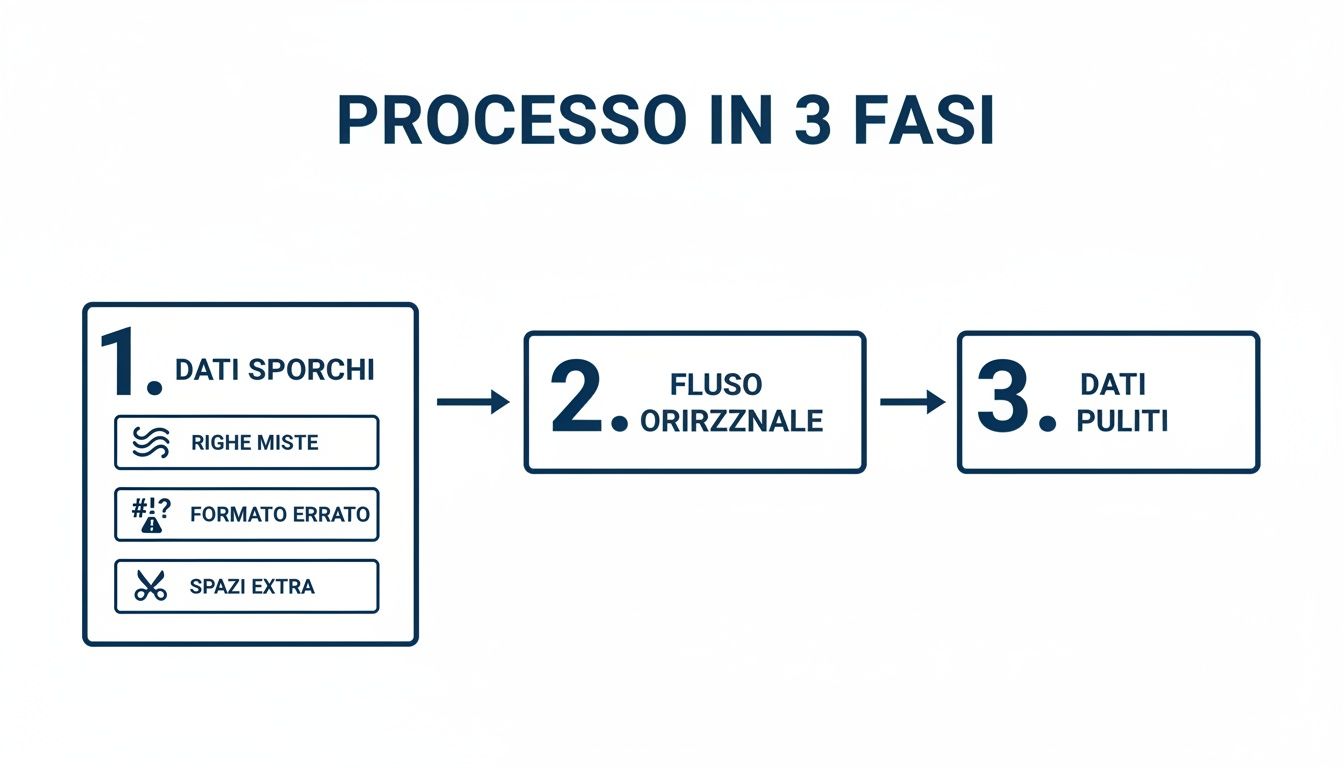
Visualizar este fluxo ajuda a compreender como cada etapa registada contribui para criar um processo de importação de dados robusto e repetível.
O verdadeiro poder do Power Query surge quando o utiliza para se ligar a fontes de dados dinâmicas, diretamente online. Pense na plataforma "Noi Italia" do Istat, que oferece mais de 100 indicadores económicos em formato CSV. Pode criar uma consulta que se conecta diretamente a esses dados. Em vez de descarregar manualmente o ficheiro todos os meses, basta atualizar a consulta para importar automaticamente, por exemplo, a taxa de ocupação mais recente. Para aprofundar, pode explorar os indicadores do Istat diretamente no seu portal.
A automação com o Power Query não se resume apenas a poupar tempo. Trata-se de criar um sistema fiável que lhe permite confiar nos seus dados, sempre.
Esta abordagem transforma a forma como interage com os dados externos. Para integrar estes fluxos com outros sistemas empresariais, explore como as APIs da Electe a ligação entre diferentes plataformas, levando a automatização a um nível superior.
Para concluir, aqui estão as respostas rápidas às perguntas mais frequentes quando se lida com os ficheiros CSV e Excel, para esclarecer as dúvidas que podem atrapalhar o seu trabalho e permitir que trabalhe com mais segurança.
Isso acontece porque o Excel, por predefinição, considera que uma coluna cheia de números é numérica e «limpa» os zeros que considera supérfluos. Assim, um código postal como «00123» torna-se simplesmente «123».
Para evitar isso, use o procedimento de importação guiada (Dados > De texto/CSV). Quando for solicitado que defina o tipo de dados para cada coluna, selecione a coluna "incriminada" e defina-a como Texto. Dessa forma, você está dizendo ao Excel para não fazer suposições e tratar esses valores como cadeias de caracteres.
Este é o principal sintoma de um delimitador incorreto. O seu ficheiro CSV utiliza um separador (talvez o ponto e vírgula) que o Excel não reconheceu automaticamente, muitas vezes devido a uma importação «às cegas» com um duplo clique.
A solução é a função De texto/CSV. Esta ferramenta coloca-o no comando, permitindo-lhe indicar manualmente qual é o delimitador correto: vírgula, ponto e vírgula, tabulação ou outro. Quando vir as colunas divididas corretamente na pré-visualização, terá encontrado a configuração certa.
O formato padrão 'CSV' é antigo e pode apresentar problemas com caracteres especiais ou letras acentuadas. O risco é que, ao abrir o ficheiro noutro computador, esses caracteres sejam substituídos por símbolos incompreensíveis.
Escolher «CSV UTF-8» é uma garantia de compatibilidade universal. É o padrão de codificação que garante que caracteres como «à», «è», «ç» sejam exibidos corretamente em qualquer sistema operativo e em qualquer idioma.
Na prática, se os seus dados não forem apenas texto e números em inglês simples, use sempre e apenas CSV UTF-8.
Para gerir melhor os seus dados, lembre-se destas três regras de ouro.
Importou, limpou e analisou os dados. O momento que pode salvar ou destruir horas de trabalho é o salvamento. Reabrir um ficheiro CSV, trabalhar nele adicionando fórmulas e gráficos, e depois clicar em «Salvar» e sobrescrever tudo com um ficheiro de texto simples significa perder tudo. O CSV, por natureza, salva apenas os dados brutos da folha ativa.
Quando a análise estiver concluída e pretender preservar todos os detalhes, existe apenas uma opção sensata: guardar o ficheiro no formato nativo do Excel, XLSX. Este formato é o «recipiente» seguro para todo o seu trabalho.
Tenha em mente esta regra de ouro: o CSV serve para transportar dados brutos,o XLSX serve para processá-los e armazená-los. Dominar essa distinção poupará uma enorme quantidade de tempo.
Saber lidar com um ficheiro CSV no Excel é uma competência fundamental, mas é apenas o ponto de partida. Aprendeu a importar os dados corretamente, a limpá-los e a automatizar os processos, criando uma base sólida e fiável para as suas análises. Este é o primeiro passo crucial para transformar números brutos em decisões de negócio.
Agora que os seus dados estão prontos, é hora de desbloquear o seu verdadeiro potencial. Plataformas de análise alimentadas por IA, como Electe o bastão onde o Excel para, transformando os seus ficheiros limpos em previsões precisas, segmentações de clientes e insights estratégicos, sem que tenha de escrever uma única fórmula. Aproveite a sinergia entre essas ferramentas: use o Excel para a preparação e confie na Electe descobrir o que realmente se esconde nos seus dados. Comece a transformar as suas informações em uma vantagem competitiva.
Electe, a nossa plataforma de análise de dados com tecnologia de IA para PMEs, pega esses ficheiros CSV limpos e os converte em análises preditivas e insights automáticos, com apenas alguns cliques.

.svg)


.svg)
.svg)